 振り分けカメラ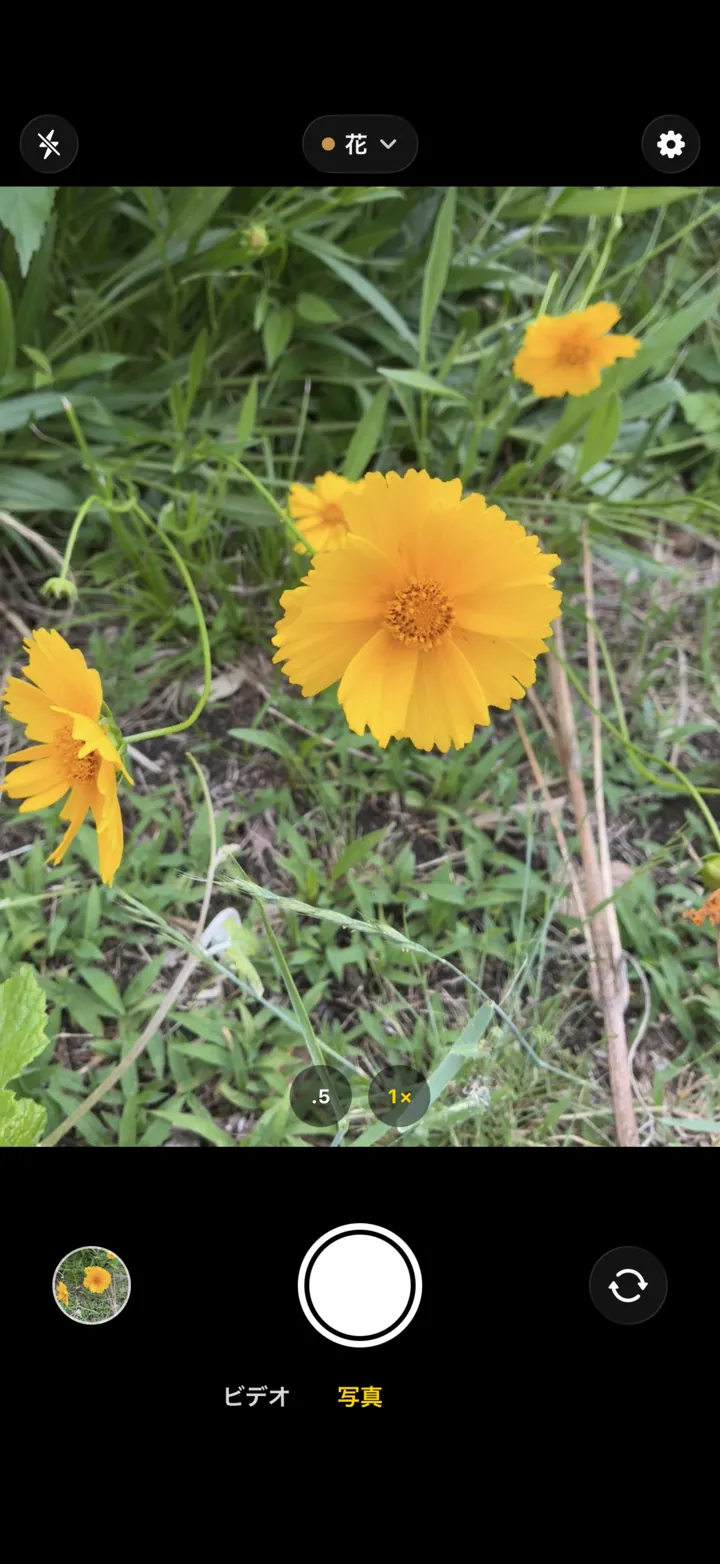
写真Appのアルバムをそのまま使えます
一覧の「写真Appのアルバムから選ぶ」で、今あるアルバムに撮った写真を入れられます。新しく作るアルバムと同じ名前のアルバムが写真Appにあるときは、既存のものを使うか、新しく作るかを選べます。
アルバムを選んで、
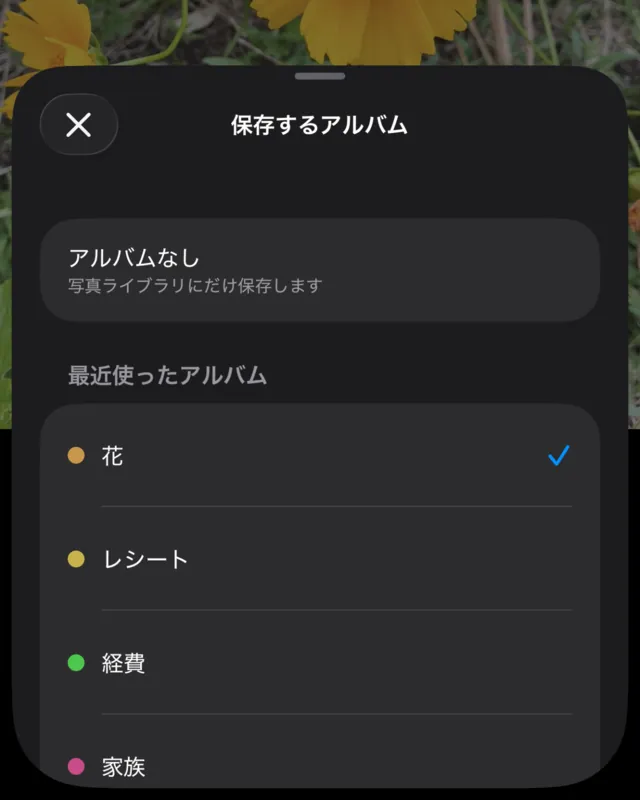
01
画面上部のボタンを押すと、アルバムの一覧が開きます。最近使ったアルバムや写真Appにあるアルバムから選べて、新しく作ることもできます。選んだアルバムは、次に開いたときも選ばれたままです。
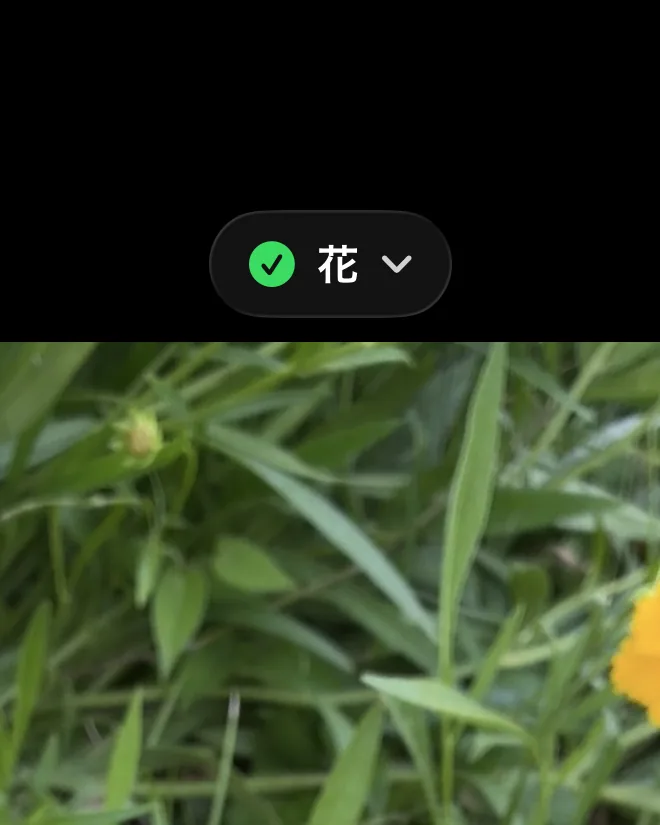
02
シャッターを押すと、その瞬間に撮影します。アルバムに保存すると、上のボタンが3秒間「✓ アルバム名」に変わります。その間に押すと、直前の写真ごと別のアルバムへ移せます。
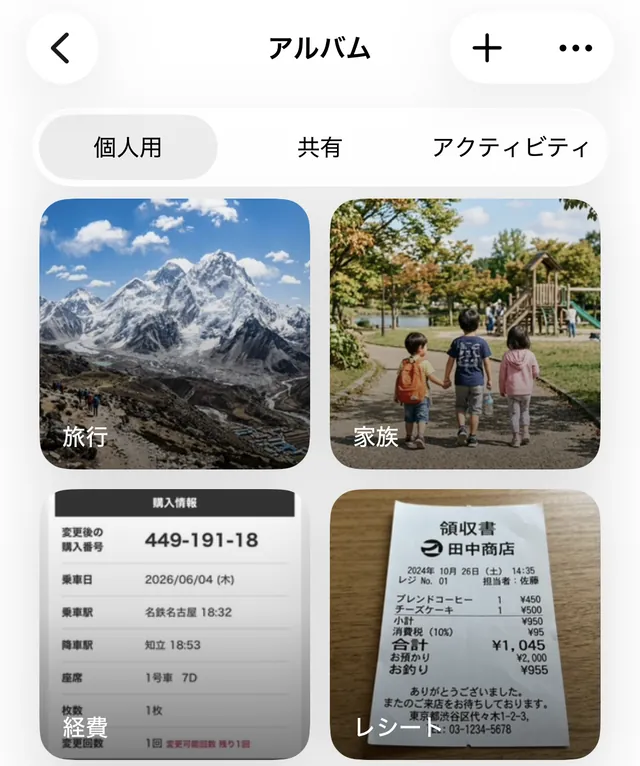
03
撮った写真・動画は、写真Appの選んだアルバムに入っています。写真ライブラリにも表示されるので、いつもどおり見返せます。
シャッターやズームは、
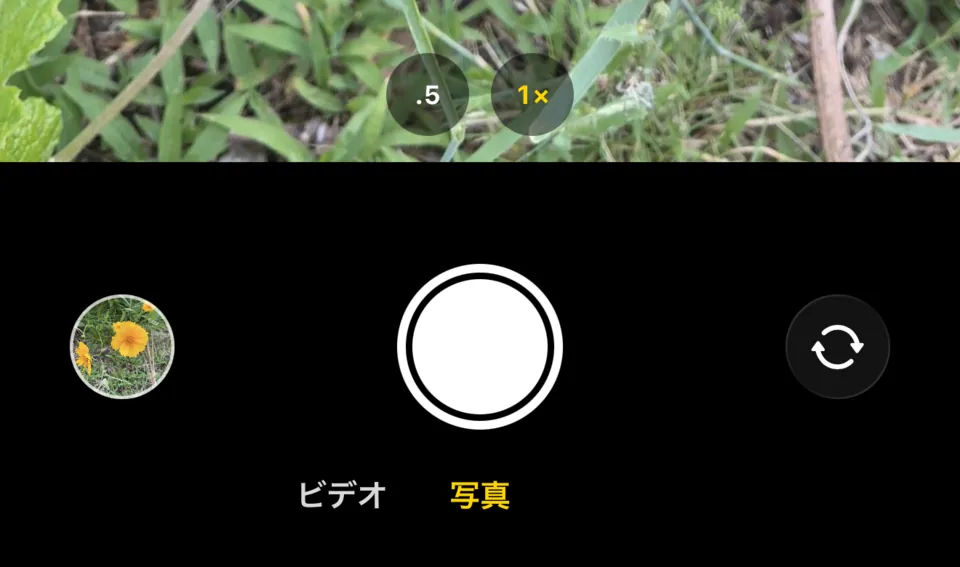
押した瞬間に撮影
指を離すのを待たずに、押したときに1枚撮ります。
左にスライド
シャッターを左にスライドすると、指を離すまで連写します。写真は選んだアルバムにまとめて入ります。
音量ボタンでも撮影
画面に触れずに、本体の音量ボタンでシャッターを切れます(iOS 17.2以降)。
.5 1×
ズーム中はボタンに今の倍率が出て、押すと1×に戻ります。.5は超広角カメラのある機種で使えます。
ビデオ写真
シャッターの下で切り替えます。写真から右へスワイプしてもビデオになります。
タップと長押し
タップでピントを合わせ、被写体が変わると自動に戻ります。長押しでピントと明るさを固定します。
横向きもそのまま
横向きで撮った写真・動画も、持った向きのまま保存します。
サムネイルから
左下のサムネイルから、最近の写真・動画を見返して共有・削除できます。このアプリで撮った写真は、ここでアルバムも変えられます。
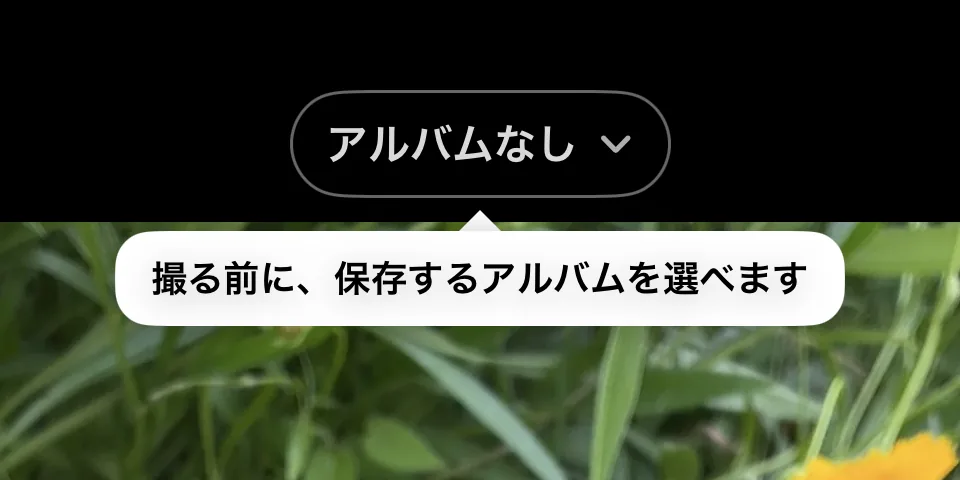
はじめは「アルバムなし」の状態で始まり、撮った写真・動画は写真ライブラリに保存されます。アルバムを使いたいときだけ、上のボタンで選べます。写真へのアクセスを「制限付き」にしていても、アルバムなしなら保存できます。
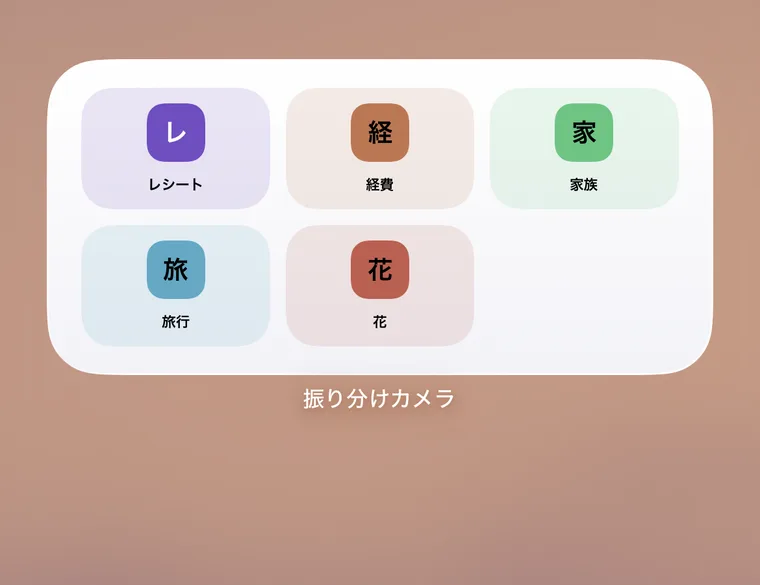
ホーム画面のウィジェット(中・大サイズ)に、よく使うアルバムを並べられます。タップすると、そのアルバムを選んだ状態でカメラが開きます。
一覧の「写真Appのアルバムから選ぶ」で、今あるアルバムに撮った写真を入れられます。新しく作るアルバムと同じ名前のアルバムが写真Appにあるときは、既存のものを使うか、新しく作るかを選べます。
ビデオに切り替えて録画すると、写真と同じく選んだアルバムに保存されます。
iOS 18以降は、コントロールセンターやロック画面、アクションボタン(搭載機種)にボタンを置けます。置くときに選んだアルバムで、カメラが開きます。ロック中は、解除してから開きます。
アルバムがまだないときは、レシート・子ども・フリマ・仕事の候補から作れます。名前は作るときに変えられます。
iPhoneの標準カメラで撮った写真は
| 項目 | 標準カメラ | 振り分けカメラ |
|---|---|---|
| 撮った写真の |
写真ライブラリ | 選んだアルバム |
| アルバム分け | 撮った後に、 |
撮る前に、 |
| 直前の写真を |
写真Appで |
3秒以内なら、 |
標準の機能での分け方と自動化の限界は、iPhoneの写真を自動でアルバムに振り分ける方法で説明しています。
同じ用途で繰り返し撮るものほど、
「レシート」や「仕事のレシート」を選んでから撮れば、月末や確定申告の前に探し回らずに済みます。
領収書の整理ガイド子どもごと、行事ごとのアルバムを選んでおくと、撮るたびにそのアルバムに写真が増えていきます。
商品ごとにアルバムを分けておくと、出品するときに全体・タグ・傷の写真をまとめて選べます。
フリマ写真の整理ガイド案件ごとのアルバムを選んで撮れば、現場の写真を私用の写真と混ぜずに見返せます。
仕事の写真の整理ガイドアルバム3つまでは無料で使えます。
アルバム3つまで
アルバム無制限
Proの価格は、
いつものカメラと同じ操作で撮れて、撮る前に保存するアルバムを選んでおけるiPhoneのカメラアプリです。撮った写真・動画は写真Appのそのアルバムに入るので、あとから仕分ける手間がかかりません。アルバムを選ばなければ、ふつうのカメラと同じく写真ライブラリに保存されます。
撮影画面の上部中央にあるボタンを押すと、アルバムの一覧が開きます。「アルバムなし」、最近使ったアルバム、写真Appにあるアルバムから選べて、新しいアルバムも作れます。選んだアルバムは、次に開いたときも選ばれたままです。
ふつうのカメラと同じく、写真Appのライブラリに保存されます。新しくインストールしたときは「アルバムなし」の状態で始まるので、必要なときだけアルバムを選んで使えます。
アルバムに保存した直後の3秒間(VoiceOver使用中は6秒間)は、上部のボタンが「✓ アルバム名」に変わります。その間にボタンを押して別のアルバムを選ぶと、直前の写真ごと移せます。3秒を過ぎた後も、このアプリで撮った直近の写真・動画なら、左下のサムネイルから開く確認画面でアルバムを変更できます。
一般的なカメラアプリと同じ操作で撮れます。シャッターは押した瞬間に撮影し、連写はシャッターを左にスライドします。音量ボタンでも撮影でき(iOS 17.2以降)、ビデオと写真はシャッターの下で切り替えます。なお、シャッターの長押しで動画を撮る操作と、2倍や望遠のズームボタンには対応していません。
アルバム3つまで無料です。撮影枚数や、写真・動画の保存に制限はありません。4つ以上のアルバムを使う場合は、買い切りのProで無制限になります。月額課金はありません。
iPhoneの写真App(写真ライブラリ)に保存され、選んだアルバムにも追加されます。振り分けカメラ独自のライブラリは持ちません。iCloud写真を有効にしていれば、Appleの設定と同期状況に応じて他の端末でも見られます。
写真Appに保存された写真・動画とアルバムは、振り分けカメラを削除しても残ります。ただし、写真Appに保存できずにアプリ内で一時保管している写真・動画は、アプリを削除すると失われます。
はい。アルバムなしで撮る場合は、「制限付き」のままでも写真ライブラリに保存できます。アルバムに振り分けるには、写真へのフルアクセスが必要です。アルバムを選ぶときに案内が表示されます。
はい。ビデオに切り替えて録画すると、写真と同じく選んだアルバムに保存されます。
振り分けカメラでアルバムに入れられるのは、これから撮る写真・動画です。すでにある写真は、写真Appで選んでアルバムに追加してください。
既定ではオフです。設定でオンにした場合だけ、撮影した場所を写真・動画に記録します。
できません。標準カメラで撮った写真は写真ライブラリに保存され、アルバムに入れるには写真Appで後から選んで追加します。振り分けカメラでは撮る前にアルバムを選んでおくので、後から追加する作業がいりません。
振り分けカメラで、撮影画面の上部にあるボタンからアルバムを選んでから撮影してください。撮った写真・動画はそのまま写真Appの選んだアルバムに入り、後から移す作業はいりません。
アルバム3つまでは無料です。

iOS 17以降。